
搜索到
19
篇与
的结果
-
 openwrt自动优选Cloudflare IP插件 {message type="success" content="本文最后更新时间:2026-4-7日"/}项目是基于https://github.com/XIU2/CloudflareSpeedTest 这个衍生的使用方法,适用于iStoreOS 24.10以上版本,22.10没有测试,理论上常见国产优化编译版本,如immortalwrt,eSir 高大全等版本基本都能用。 程序优选IP后支持passwall,passwall2,ssrp+,bypass自动替换节点IP不推荐低性能的ARM架构路由和低性能硬路由使用,只推荐x86机器使用1:先安装依赖/核心程序: https://github.com/immortalwrt-collections/openwrt-cdnspeedtest ,根据你的系统架构选择安装,如x86就选x86_64.ipk,下载完成后iStoreOS直接在iStore商店手动安装即可。25-11月更新:最新的依赖/核心程序更新在https://downloads.immortalwrt.org/releases/packages-24.10/x86_64/packages/ 搜索cdnspeedtest 即可找到 根据你的系统架构选择安装,如x86就选x86_64.ipk,下载完成后iStoreOS直接在iStore商店手动安装即可。此文件安装完成后服务栏不可见,需要删除到系统-软件包-搜索cdnspeedtest2:安装luci界面插件https://github.com/mingxiaoyu/luci-app-cloudflarespeedtest下载完成后iStoreOS直接在iStore商店手动安装即可安装完成后界面是这个样子CFST OpenWrt原生编译版本也就是内核程序是命令行操作的,然后luci界面插件程序给他套了个壳子以方便使用下面是一些重要参数的介绍和使用前的准备:启用IPv6:这里强烈建议选择关闭,因为Cloudflare IPv6为海量,如果非要筛选请修改范围后筛选宽带速度:这里默认100M就好启用自定义Cron:启用这里就会定时筛选IP,时间保持默认5小时就好,建议加大比如12小时或者24小时, 不要过于频繁筛选高级模式:线程数:根据延迟测速线程;越多延迟测速越快,性能弱的设备 (如路由器) 请勿太高;(默认 200 最多 1000),如果你是arm路由那么建议默认,高性能x86可以上调端口:如果你的节点协议为ws+tls的协议那么不用修改,但如果你是裸ws协议并没有使用tls那么你需要进去更改端口443为80端口。其他参数保持默认即可禁用下载测速:这里不能勾选,因为cf的IP会出现能ping通但无法使用,如果你禁用下载测速可能会导致节点无法使用开始使用:第一次使用请先关闭路由器内的所有代理工具,如passwall,openclash。然后在第三方应用设置这里你使用的科学工具,勾选启用和选择使用的节点。然后点击速度测试这里的测试并应用,有以下日志说明程序运行正常完整测速结果在: /usr/share/cloudflarespeedtestresult.txt 文件,可使用记事本/表格软件查看。总结:由于是在本地优选,能获取最适合自己的优选IP,配合passwall或者passwall2使用体验还是不错的。常见问题于进阶使用:A:程序无法启动运行一般是第一步依赖没有安装完成或者安装正确,确认系统版本是x86还是arm架构重新安装依赖后尝试B:下载测速都是 0.00 ?可能的原因1:测速地址不可用 在自定义地址处修改测速地址地址1:https://speed.cloudflare.com/__down?bytes=200000000地址2:https://download.parallels.com/desktop/v15/15.1.5-47309/ParallelsDesktop-15.1.5-47309.dmg下载测速时间改小,比如原来是10,改为5可能的原因2:被拉黑或者路由器代理软件没有关闭 过于频繁筛选和测速是会被拉黑的,这时候可重启光猫或路由获取新的IP试试进阶使用:1:指定IP段,或者自定义IP范围。修改和自定义IP范围后优点是可减少优选时间以增加效率。 缺点 是cf的IP段是会变更的,精简IP段有可能无法优选到更好的IP,这里请自行斟酌优劣。可通过修改文件/usr/share/CloudflareSpeedTest 里的IPv4和IPv6.txt2:手动运行安装完成的内核在/usr/bin 目录下,只要cd /usr/bin目录下然后把/usr/share/CloudflareSpeedTest/的IP.txt复制/usr/bin下,然后输入命令./cdnspeedtest 运行即可参考文档/程序:文件结构:/usr/bin/cdnspeedtest # 核心程序/usr/share/CloudflareSpeedTest/ip.txt # IPv4 地址数据ipv6.txt # IPv6 地址数据https://github.com/XIU2/CloudflareSpeedTest/discussions/64
 -
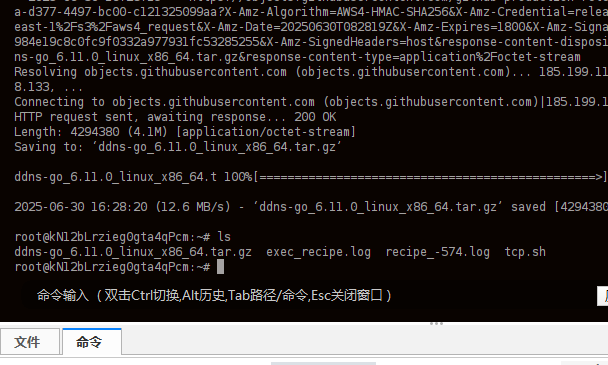
VPS安装ddns go动态域名解析 购买了一个动态IP的vps如台湾Hinet NAT,香港动态HKBN,HGC等,商家又没提供相对于的ddns域名怎么办?这时候需要ddns-go了你需要准备1:域名1个,推荐托管到cloudflare2:有很多ddns脚本为什么选择ddns-go1:多平台支持:支持Mac、Windows、Linux系统,支持ARM、x86架构,openwrt等设备2:有简单易用的ui界面如果你觉得这种面板没有逼格或者进阶使用那么你可以看这篇文章: 使用 Cloudflare DDNS1:安装ddns go以下教程推荐使用debian11,debian12,Ubuntu22系统下载你需要使用的版本安装包 https://github.com/jeessy2/ddns-go/releases ,Linux系统选择linux_x86_64.tar.gz结尾的这个就行,适用于KVM,LXC等架构。 这里使用wget命令下载wget https://github.com/jeessy2/ddns-go/releases/download/v6.11.0/ddns-go_6.11.0_linux_x86_64.tar.gz 然后输入ls命令查看是否下载完成,并复制文件名称解压文件:使用代码: tar zxvf ddns-go_6.11.0_linux_x86_64.tar.gz tar zxvf 后面是你下载的文件名,出现以下提示说明解压完成安装启动服务Linux: sudo ./ddns-go -s install 出现以下提示:Installed ddns-go service successfully! Please open the browser and configure it 说明安装完成并启动成功然后你就可以通过IP+端口9876访问ddns go 控制面板 ,第一次访问面板设置的用户和密码需要牢记.有IPv6的话可以通过http://[你的IPv6地址]:9876 访问面板2:绑定域名在DNS服务器处选择你域名服务商,这里推荐使用cf,点击这里的字-创建令牌 -> 编辑区域 DNS (使用模板) 然后推荐在区域资源这里选择指定区域,也就是指定某个域名,其他保持默认。然后点击继续显示摘要-点击创建令牌-复制到DDNS-GO的Token处,TTL自行选择然后在DDNS-GO面板下方IPV4处,Domains里自定义一个域名方便记忆,比如HKBN:你的域名.com ,然后在最下方点击保存即可,点击保存后看面板右方会有输出日志,如果提示成功会输出一个域名,之后你就可以使用啦
-
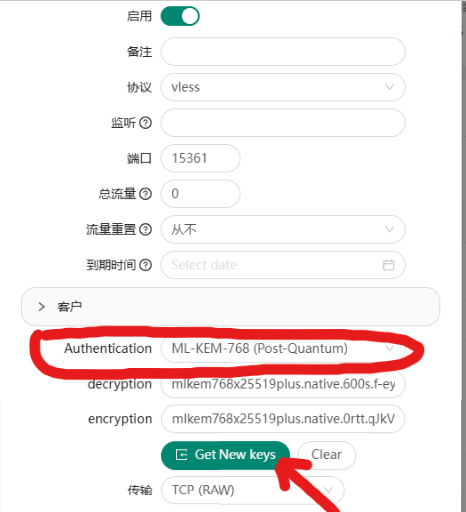
3xui添加出口与分流教程 {message type="success" content="本文最后更新时间:2025-11-20"/}3xui添加出口用于解决:{card-default label="解决的问题" width="100"}1:流媒体解锁2:某些网站的地区屏蔽(本子里番av大多屏蔽日本IP)3:可用于代理一些被墙的住宅S5等{/card-default}比如你有一台好线路的日本vps,想看里番,盗版漫画,av等,但这些网站屏蔽了日本IP访问,而刚好你有一台烂线路的吃灰香港vps,那么你就可以通过以下进行折腾{dotted startColor="#ff6c6c" endColor="#1989fa"/}使用前准备:A:一台正常使用的VPS,并创建一个直连节点,推荐使用vless + Reality ,以下简称中转机B:一个用于出口的VPS并创建好一个节点或者住宅S5,以下简称出站机1:在出站机创建一个节点,可以是s5,ss,vless等节点,按道理墙外出口使用什么协议都无所谓。但要紧跟时代,这里推荐VLESS Post-Quantum Encryption :2:在中转机的3xui面板-xray设置-出站规则-添加出站,协议选择你出站机所使用协议,填入相关参数,然后左上角点击保存以下是添加ss协议出口示例:以下是添加VLESS Post-Quantum Encryption出口示例:依次填入即可其中encryption可能比较长,可以把节点复制到v2rayn中编辑节点并复制即可3:在中转机的3xui面板-xray设置-路由规则-添加规则- 会出现一堆东西,这里只需要填写2个东西Inbound Tags 就是你使用的节点, Outbound Tag就是你刚才创建的出站,然后左上角保存,并重启xray{dotted startColor="#ff6c6c" endColor="#1989fa"/}指定IP出站:适用于指定IPV4或者有多个IPv6指定出口。在3x-ui xray设置中添加出站,协议选择Freedom 标签自己填写不混乱即可发送通过填写你的v6/V4Strategy填写UseIPv6或者你的V4在入站列表添加节点之后,在xray设置,路由规则界面添加路由Inbound Tags选择你的节点Outbound Tag 选择刚刚创建的出站标签也可以在domain处填写你需要的geosite规则:geosite:category-ai-!cngeosite:netflixgeosite:youtube等,让他不同出站ip分到不同流媒体网站解锁常见问题:1:中转机节点正常,但添加出站机后节点不通A:没有重启面板和xray内核B:检查添加的出站机的信息,端口协议密码加密方式等信息C:更换协议,如ss不通就换vless或者vmessD:xray内核版本不能差异过大,最好是相同版本,版本差异过大会出现不通的情况结尾:3xui对比其他工具添加分流出口更为方便,可视化面板无需去复制长串代码
-
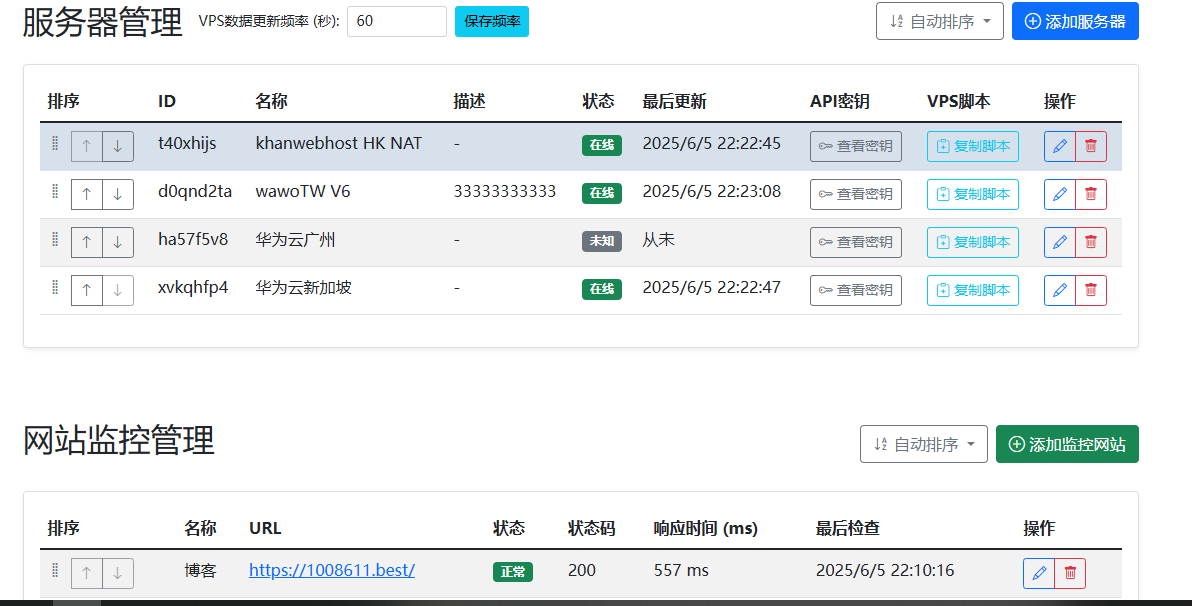
用cloudflare worker搭建 vps探针+网站检测 面板 一个无需VPS的探针,依赖于赛博大善人cloudflare worker+D1 SQL数据库,可用于监控VPS和网站运行情况搭建教程:根据官方提供的教程复制粘贴就可以,没有任何技术壁垒,简单易用方便项目地址:https://github.com/kadidalax/cf-vps-monitor官方演示探针模板:https://vps-monitor.abo-vendor289.workers.dev/后台:{dotted startColor="#ff6c6c" endColor="#1989fa"/}服务可用于监控网站和VPS,但监控网站这一个功能就可以实现监测服务器和某些面板在线状态,比如xui等。只需在后台添加IP+端口路径就行,虽然不能会返回403和不能查看具体状况但简单的监测在线状态没啥问题总结:经过测试,可用于纯IPV6小鸡和NAT机.对比哪吒, ServerStatus使用基本没有门槛,适用于轻量监控缺点1:由于赛博大善人免费的work是有请求限制的,VPS数据更新频率 (秒),这里建议设置60或者更大,如果设置成1那么=1秒1请求+vps数量 ,也就是说如果机器多了开启更高更新频率官方的10w请求数可能不够用缺点2:由于缺点1的限制,这个探针可能无法做到实时刷新状态。缺点3:无法获取精准的数据,比如部分机器参数等。优点:无需域名,无需服务器,无需繁琐设置{dotted startColor="#ff6c6c" endColor="#1989fa"/}备注:HTTP 状态码:下面是常见的 HTTP 状态码:1xx(信息性状态码):表示接收的请求正在处理。2xx(成功状态码):表示请求正常处理完毕。3xx(重定向状态码):需要后续操作才能完成这一请求。4xx(客户端错误状态码):表示请求包含语法错误或无法完成。5xx(服务器错误状态码):服务器在处理请求的过程中发生了错误。
-
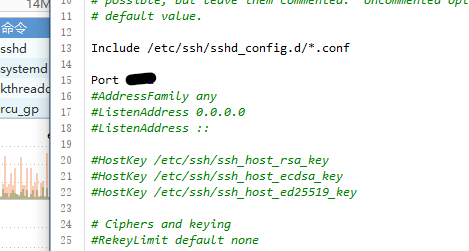
Debian/Ubuntu 修改 SSH 登录端口 如果保持ssh端口为22的话,每天都有一波闲的蛋疼的人来扫你,所以这里建议修改ssh端口。vim /etc/ssh/sshd_configvim命令需要在英文输入法下使用,按键盘方向键将默认的 Port 22 修改为指定端口,并去掉前面的 # 号注释。然后按ESC后输入 :wq 退出编辑并保存。如果提示-bash: vim: command not found那么你的vps系统极为精简。。请自行谷歌安装vim如果使用的是finalshell的话找到文件/etc/ssh/sshd_config,直接修改即可修改完成后请勿断开链接,先使用命令systemctl restart sshd 后,再使用netstat -ntl查看端口是否生效。确认生效后才能断开ssh链接使用新端口链接如果不生效需要防火墙放行端口。一般中小厂vps商家都是端口全开没有开防火墙,乌班图Ubuntu 22,24系统更改SSH:sudo vim /etc/ssh/sshd_config sudo systemctl daemon-reload sudo systemctl restart ssh.socket 其实问AI解答更方便
-
xhttp+tls+cdn教程 在传统套CDN的模式里如果要使用TLS模式也就是如VMESS+WS+TLS+CDN,或者VMESS+WS+CDN,那么在cloudflare的SSL/TLS 当前加密模式为完全,而且要申请证书。如果是使用XHTTP的话那么最低为灵活就可以使用,甚至不需要申请证书,只需要打开小黄云即可如何使用:参考教程https://youtu.be/GB_SHmqotzQ?t=423 体验:和传统VMESS+WS+TLS+CDN和VMESS+WS+CDN和VLESS+WS+TLS+CDN比较VLESS+XHTTP+CDN的优点:0:不需要严格的TLS证书 1:一样可以使用优选IP和域名2:速度更快?这点缺乏更多使用验证缺点:支持的客户端较少,目前貌似仅有最新版的V2rayN和安卓V2ray NG支持当前协议
-
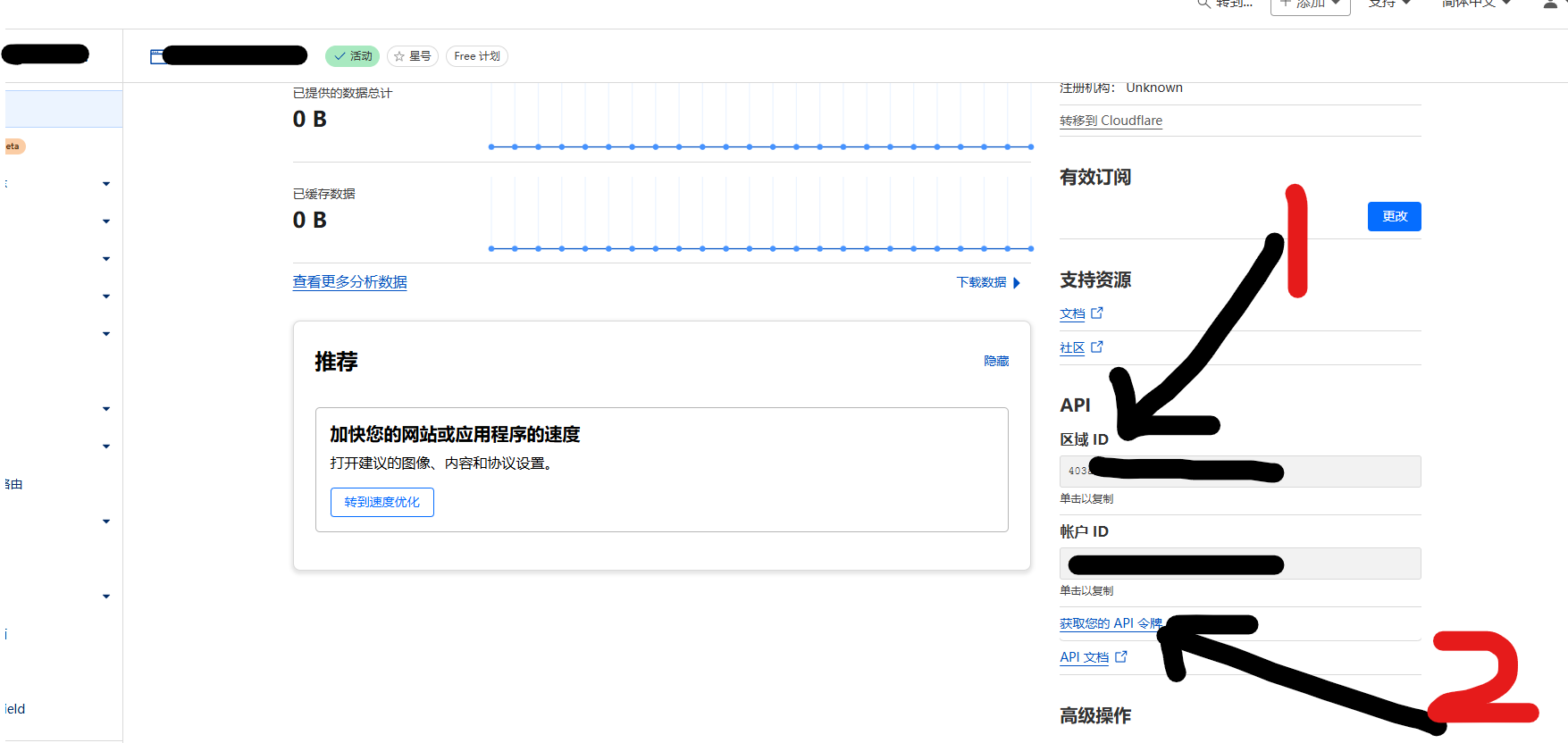
使用 Cloudflare DDNS 适用于各种动态IP的VPS,如HINET,hkbn等机器如果你觉得烦或者想要一个美观的面板,那么请看这篇文章: VPS安装ddns go动态域名解析步骤1:获取 API 令牌登录到您的 Cloudflare 账户。点击您托管到CF的域名在右侧导航栏中,复制区域 ID 2: 然后点击获取您的API令牌-创建令牌-API 令牌模板-编辑区域 DNSDNS 模板,只需2个权限:权限保持默认区域资源:包括-特定区域-后面选择你的域名点击“继续”。创建令牌复制此令牌以访问 Cloudflare API步骤2:配置 DDNS 脚本在您的服务器上创建一个脚本文件,例如 cloudflare_ddns.sh例:root目录下创建一个文件cloudflare_ddns.sh,文件路径为/root/cloudflare_ddns.sh ,在finalshell中右键选择该文件,选择文件权限-全部打勾确定,然后打开cloudflare_ddns.sh这个文件将以下脚本内容粘贴到文件中,并用您的信息替换your_api_token:第二步获取的APIyour_zone_id: 你的域名的区域 ID your_record_name.example.com:替换为你需要使用的DDNS域名比如tw.你的域名.com#!/bin/bash # 配置 Cloudflare 信息 auth_token="your_api_token" # Cloudflare API Token zone_identifier="your_zone_id" # Cloudflare 区域 ID record_name="your_record_name.example.com" # 要同步的记录名称 # 开始脚本 echo "正在检查 IP 更新..." # 获取当前外网 IP ip=$(curl -s4 https://icanhazip.com/) if [[ -z "$ip" ]]; then echo "错误: 无法获取外部网络 IP。" >&2 exit 1 fi echo "当前外部 IP: $ip" # 设置认证头 auth_header=(-H "Authorization: Bearer $auth_token") # 获取当前 DNS 记录 record=$(curl -s -X GET "https://api.cloudflare.com/client/v4/zones/$zone_identifier/dns_records?name=$record_name&type=A" \ "${auth_header[@]}" -H "Content-Type: application/json") # 检查记录是否存在 if [[ -z "$record" ]] || [[ "$record" == *'"count":0'* ]]; then echo "DNS 记录不存在,正在创建新记录..." # 创建新的 DNS 记录 create=$(curl -s -X POST "https://api.cloudflare.com/client/v4/zones/$zone_identifier/dns_records" \ "${auth_header[@]}" -H "Content-Type: application/json" \ --data "{\"type\":\"A\",\"name\":\"$record_name\",\"content\":\"$ip\",\"ttl\":120,\"proxied\":false}") # 检查创建结果 if echo "$create" | grep -q '"success":true'; then echo "DNS 记录创建成功。IP: $ip" else echo "错误: DNS 记录创建失败。响应: $create" >&2 exit 1 fi exit 0 fi # 提取记录 ID 和当前的 IP 地址 record_identifier=$(echo "$record" | sed 's/.*"id":"\([^"]*\)".*/\1/') old_ip=$(echo "$record" | sed 's/.*"content":"\([^"]*\)".*/\1/') echo "当前 DNS IP: $old_ip" # 如果 IP 没有变化,则退出 if [[ "$ip" == "$old_ip" ]]; then echo "IP 地址未更改,更新已取消。" exit 0 fi # 更新 DNS 记录 update=$(curl -s -X PUT "https://api.cloudflare.com/client/v4/zones/$zone_identifier/dns_records/$record_identifier" \ "${auth_header[@]}" -H "Content-Type: application/json" \ --data "{\"type\":\"A\",\"name\":\"$record_name\",\"content\":\"$ip\",\"ttl\":120,\"proxied\":false}") # 检查更新结果 if echo "$update" | grep -q '"success":true'; then echo "更新成功。旧 IP: $old_ip, 新 IP: $ip" else echo "错误: 更新失败。响应: $update" >&2 exit 1 fi步骤3:打开运行 DDNS 脚本导航到您保存脚本文件的目录。例:文件在/root/cloudflare_ddns.sh cd /root运行脚本: bash cloudflare_ddns.sh步骤4:配置 DDNS 定时运行 这步骤比较重要。输入: crontab -e 按键盘方向键下或者滑动滚轮到文本末尾最后一行*/50 * * * * bash /root/cloudflare_ddns.sh 以上文本中的数字是每50分钟运行一次如果你需要每天的 0 点执行,格式就是这样:*/0 0 * * * bash /root/cloudflare_ddns.sh 如果你需要每隔 10 分钟执行就是这样:*/10 * * * * bash /root/cloudflare_ddns.sh 执行含义参考文章末尾有参考然后 按ctrl+x 然后输入y 回车即可保存然后查看当前用户的 cron 任务可以使用:crontab -l如果在末尾最后一行看到你添加的代码那么已经成功另外,有部分vps商家系统极为精简,如果你输入crontab -e报错那么请自行谷歌xxx系统安装crontab即可。
-
socat中转教程 一部分商家推出物美价廉的国内IPV6小鸡, 这种机器一般要吗用于frp,要吗可以尝试用于中转国外IPv6小鸡,因为国内对于IPv6的墙是比较低的系统为Debian11纯IPV6或者NAT V4ssh工具finalshell1:为国内机添加IPv6代理访问Github 一部分国内机无法直接访问GitHub,复制已下代码粘贴并回车cat >> /etc/hosts << EOF # https://danwin1210.de/github-ipv6-proxy.php 2a01:4f8:c010:d56::2 github.com 2a01:4f8:c010:d56::3 api.github.com 2a01:4f8:c010:d56::4 codeload.github.com 2a01:4f8:c010:d56::5 objects.githubusercontent.com 2a01:4f8:c010:d56::6 ghcr.io 2a01:4f8:c010:d56::7 pkg.github.com npm.pkg.github.com maven.pkg.github.com nuget.pkg.github.com rubygems.pkg.github.com EOF2:国内机安装 socatapt update && apt install -y socat3:配置systemd 服务配置文件在/etc/systemd/system/添加文件socat.service 权限755 并添加已下代码[Unit] Description=Internet Freedom [Service] DynamicUser=true ProtectSystem=true ProtectHome=true ExecStart=/usr/local/bin/socat-start.sh Restart=always [Install] WantedBy=multi-user.target4:添加转发规则在/usr/local/bin/文件夹创建文件socat-start.sh 权限755 并添加已下代码 ,如果你的服务器为NAT V4,那么把下面代码中的TCP6改为TCP即可#!/bin/bash /usr/bin/socat TCP6-LISTEN:本机端口,fork,reuseaddr TCP6:[落地转发的v6地址]:端口 & /usr/bin/socat TCP6-LISTEN:本机端口2,fork,reuseaddr TCP6:[落地转发的v6地址2]:端口 & wait 5:启动systemctl start socat.service 启动转发systemctl enable socat.servicesystemctl status socat.service 转发状态查询输出 "Active: active (running)" 表明 socat 已正常运行
-
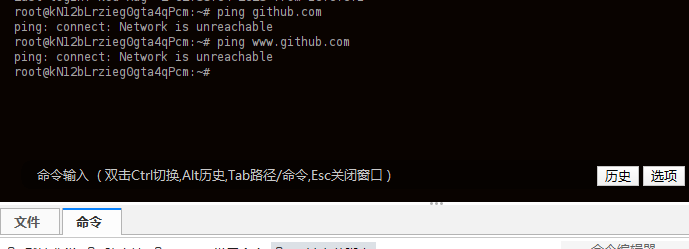
纯IPV6服务器使用教程 在vps商家都在卷的情况下一些商家推出价格低廉实惠的纯v6服务器,然而大多数人不会用,这里就介绍纯v6服务器如何使用 以下两个教程都能单独使用:优先使用2 ,如果你能成功获取一个warp v4那么1这步就可忽略,如果无法安装warp那么就从1到2服务器系统版本建议使用debian11和Ubuntu 22以上系统版本。1:如何和v4网站通讯-NAT64得到机器IP后ssh登录,直接ping github.com,如果提示安装报错和ping不通那么你的机器是无法访问gitghub的,这时候我们要添加一个nat64实现访问github,修改/etc/resolv.conf,添加:nameserver 2001:67c:2b0::4 nameserver 2001:67c:2b0::6或者使用一键代码:mv /etc/resolv.conf /etc/resolv.conf.bak && echo -e "nameserver 2001:67c:2b0::4\nameserver 2001:67c:2b0::6" > /etc/resolv.conf保存完成后稍等几秒后尝试ping一下www.github.com,如果能ping通那么成功,如果还是ping不通重启服务器后再尝试ping一下www.github.com如果能够ping通github了那么根据下面的教程附加一个warp v4出口2:如何和v4网站通讯-WARP:因为没有IPv4实际上无法访问一些网站的,虽然大厂网站基本都支持IPv6,这里为了使用体验更好还是强烈推荐附加一个warp v4出口使用一键代码:wget -N https://gitlab.com/fscarmen/warp/-/raw/main/menu.sh && bash menu.sh 根据选择为IPv6机添加一个WARP IPv4即可,这样你的v6机就可以像正常vps一样使用了问题1:WARP无法安装/无法获取WARP V4&V6我遇到的一般是系统问题,更换系统即可。如将debian11更换为Ubuntu 22,重装系统后更换脚本,推荐优先使用0,0这个脚本IPv6可直接使用,遇到无法获取v4可以尝试WARP-goWAPR脚本0 :wget -N https://gitlab.com/fscarmen/warp/-/raw/main/menu.sh && bash menu.shWAPR-go脚本: wget -N https://gitlab.com/fscarmen/warp/-/raw/main/warp-go.sh && bash warp-go.sh WAPR脚本1:bash <(curl -fsSL git.io/warp.sh) dWAPR脚本2:wget -N https://raw.githubusercontent.com/fscarmen/warp/main/menu.sh && bash menu.shWAPR/warp-go脚本3: bash <(wget -qO- https://raw.githubusercontent.com/yonggekkk/warp-yg/main/CFwarp.sh)使用提示:1:请注意系统debian 10以下而且是LXC架构的机器安装可能不会成功,WARP建议使用debian11和Ubuntu 22以上系统版本。2:在LXC服务器下遇到过一键WARP脚本对系统识别有问题的情况,明明系统是debian11但脚本提示不支持当前系统,使用勇哥脚本一下就装上了。。。不得不说有点东西的3:warp是有2个模式的,warp / warp-go,部分 IPV6服务器warp装不上尝试warp-go问题2:使用了NAT64和WARP安装xui依旧报错如何解决:1:更换脚本,不使用带xui,3xui等带gui的面板,强烈推荐使用八合一一键脚本或者sing-box一键脚本,具体原因可自行搜索,或者看下下面这位作者的话{collapse}{/collapse-item}{collapse-item label="3X-UI中文版xeefei-X-Panel"}http + ip 的明文方式登录面板,这种出问题只是【迟早】的事,有极大的安全风险,以后不支持,是为了保证安全性,并且强烈抵制,说白了,就是要强迫大家【安装证书】,如果觉得麻烦的,请放弃,去用其他服务,习惯可以慢慢改变,之前的那种老旧方式别用,以后对于这种用 http + ip 明文方式的问题,社区一律无视,直接回复:请出门左转用机场。这个【安全问题】之前在社区,Xray那边一直在说,1年之前就在讨论,3X-UI也因此被Xray项目组下架,并且一直被众多注重【安全性】的人一直在骂在喷,但是伊朗原版不听,没做强制【SSH转发】,简单点说:他们伊朗原版就是为了所谓的:方便小白,怕损失用户,所以一直不做修改,但是,咱社区里面的〔X-Panel面板〕,必须跟进Xray官方的这个建议,【安全问题】不是小事,哪怕〔X-Panel面板〕损失用户,不在乎,无所谓,这种小白,就应该去用机场,或者用其他服务,不用玩【自建】了..........{/collapse-item}{/collapse}2:尝试更换系统如debian不行就换centos,但系统版本不能低于debian11和centos 7八合一:wget -P /root -N --no-check-certificate "https://raw.githubusercontent.com/mack-a/v2ray-agent/master/install.sh" && chmod 700 /root/install.sh && /root/install.sh 第三方3xui:bash <(curl -Ls https://raw.githubusercontent.com/xeefei/3x-ui/master/install.sh) 3XUI:bash <(curl -Ls https://raw.githubusercontent.com/mhsanaei/3x-ui/master/install.sh) 勇哥xui:bash <(curl -Ls https://raw.githubusercontent.com/yonggekkk/x-ui-yg/main/install.sh)sing-box一键脚本:bash <(wget -qO- https://raw.githubusercontent.com/fscarmen/sing-box/main/sing-box.sh)勇哥kkk的口碑这个很难评价,作为吃瓜群众也不清楚真实情况。但他的这个xui一键脚本确实对纯v6机器做了优化,八合一也对纯v6机器做了优化。参考文档与教程与常用命令:nat64公益地址列表:https://nat64.xyz/只有IPV6的VPS设置NAT64实现访问IPV4网络:https://haoduck.com/681.html使用IPv6代理访问Github:https://iscoconut.com/archives/9/纯IPV6与NAT机如何套用CDN科学上网:https://1008611.best/index.php/archives/6/debian更新并安装curl:apt-get update -y && apt-get install curl -ydebian更新系统: sudo apt updatedebian安装sudo:apt install sudodebian安装wget:sudo apt install wgetcentos安装wget :yum -y install wgetcentos安装curl:yum install -y curlcentos系统更新:yum update -ycentos/debian系统启用BBR:wget -O tcp.sh "https://github.com/ylx2016/Linux-NetSpeed/raw/master/tcp.sh" && chmod +x tcp.sh && ./tcp.sh{dotted startColor="#ff6c6c" endColor="#1989fa"/}图文版教程:1:拿到机器后先测试是否能访问github2:若无法访问,尝试使用WAPR脚本0安装warp获取虚拟IPv4,若弹出以下内容那么根据提示选择1. 为 IPv6 only 添加 WARP IPv4 网络接口 (bash menu.sh 4) 即可,之后就可通过一键脚本安装xui等