

简介:
Iperf3 是一个网络性能测试工具。Iperf可以测试最大TCP和UDP带宽性能,具有多种参数和UDP特性,可以根据需要调整,可以报告带宽、延迟抖动和数据包丢失.对于每个测试,它都会报告带宽,丢包和其他参数,可在Windows、Mac OS X、Linux、FreeBSD、移动终端等各种平台使用,是一个简单又实用的小工具。Iperf3功能很多,下面简化了很多东西
用途:购买了优化线路VPS A,落地鸡B,想测试A能拉的动B不.
举例:有优化HK,用来拉落地SG,这时候可使用Iperf3测试两者网络互联情况
A:服务器对拉:
1:安装iperf3:这里两台vps都要安装
debian/Ubuntu: sudo apt install -y iperf3
中途如果提示 Choose this option if Iperf3 should start automatically as a daemon, now and at boot time. 让你选择yes或者no的字样就选择no
2:使用:
2.1:服务器端/S端 debian/Ubuntu: iperf3 -s -i 10 -p 52011
开启后会显示Server listening on 52011 代表服务器端正在工作。停止按ctrl+c即可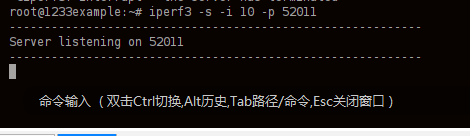
一些常用参数解释: 一般常用参数就2个 -p -R
{/collapse-item}
{collapse-item label="点击此处查看"}
-p 52011 端口,可自定义,修改可适用于一些NAT鸡
-i 10 监控报告时间间隔,单位秒(s) 这里默认即可
-R --reverse: 反向模式(客户端接收,服务器发送),服务器测速一般用不着,多适用于家庭宽带测速,让服务器上传,家宽下载 适用于家庭宽带测速
-t 测试多少秒,参数默认10秒,后面可加时间,比如-t 30就是测试30秒,简单的测试用不上这个参数
-u 使用UDP协议,默认使用TCP协议,一般不用这个参数,因为大量UDP会让服务器商和运营商以为你在攻击
-P 10 小写p代表端口,大写P代表线程数,指定并发连接数(越高越能测试到速度极限),一般填2-10之间, 适用于测试极限性能 ,测试VPS的话不用加这个参数
{/collapse-item}
2.2:开始测速:
客户端C端 debian/Ubuntu输入命令: iperf3 -c 此处是服务器端IP -p 52011 即可开始
IP地址为服务器端的IPV4或者IPv6。
-p 52011 中的52011为你服务器端设置的端口
windows家庭宽带如何使用:
下载客户端:https://iperf.fr/iperf-download.php
下载完成后解压,然后打开cmd,输入cd 你的解压文件目录,需要使用命令需要加R参数,比如:
iperf3 -Rc 此处是IPv4或者IPv6 -p 52011
如果不加-R参数默认会使用家宽上传测速,所以必须加-R
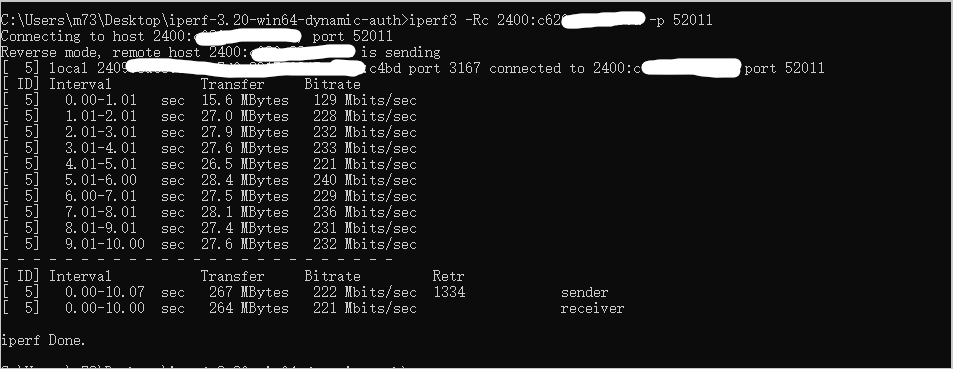
这里举个例子,家庭宽带如何测试:
1:服务器下载安装iperf3:
debian/Ubuntu: sudo apt install -y iperf3
中途如果提示 Choose this option if Iperf3 should start automatically as a daemon, now and at boot time. 让你选择yes或者no的字样就选择no
2:服务器端开启服务:debian/Ubuntu: iperf3 -s -i 10 -p 52011
其中 -p 52011 的52011可以自己定义
3:Windows下载客户端:https://iperf.fr/iperf-download.php
下载完成后解压,打开Windows命令窗口,输入命令cd iperf3的解压路径
如:cd C:\Users\233\Desktop\iperf-3.20-win64-dynamic-auth
然后输入命令:iperf3 -Rc 此处是IPv4或者IPv6 -p 52011 即可使用
其中 -p 52011 的52011为你服务器设置的端口
{/collapse-item}
windows服务器如何使用:
下载客户端:https://iperf.fr/iperf-download.php
下载完成后解压,然后打开cmd,输入cd 你的解压文件目录,使用命令和Linux一样
如何看:
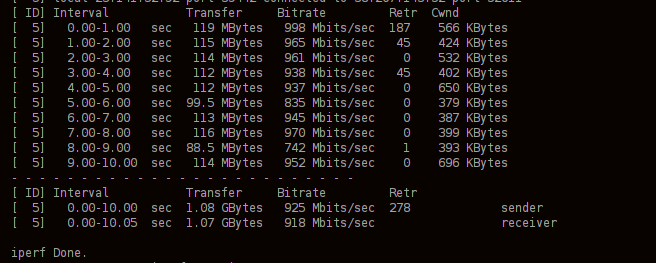
看最后两行即可,sender和receiver 可以简单理解为上传下载
举例:这里我使用了两台HK服务器,可以看到能跑满千兆
评论 (0)